
Kopieën maken
In dit gedeelte worden de basishandelingen voor normaal kopiëren beschreven.
-
Druk op de knop KOPIËREN (COPY).
Het stand-byscherm voor kopiëren wordt weergegeven.
-
Plaats het originele document op de plaat of in de ADF (automatische documentinvoer).
-
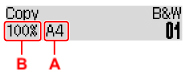
Bevestig het paginaformaat (A) en de vergroting (B).
 Opmerking
-
Als u het paginaformaat, de vergroting of een andere instelling wilt wijzigen of bevestigen, drukt u op de knop MENU en gebruikt u de knop

 om de gewenste instelling weer te geven.
 -
Druk op de knop KOPIËREN (COPY) om de vergroting weer in te stellen op 100%.
-
-
Gebruik de knop
om het aantal exemplaren op te geven. -
Druk op de knop Starten (Start).
De printer begint met kopiëren.
Verwijder het origineel van de plaat of uit de documentuitvoersleuf nadat het kopiëren is voltooid.
 Belangrijk
-
Als u het origineel op de plaat legt, mag u de documentklep niet openen en het origineel niet verwijderen terwijl Scannen... (Scanning...) op het scherm wordt weergegeven.
-
Als u het origineel in de ADF plaatst, verplaatst u het origineel niet totdat het kopiëren is voltooid.
Opmerking-
Druk op de knop Stoppen (Stop) om het kopiëren te annuleren.
-
Als u het origineel op de plaat legt, kunt u tijdens het afdrukken de kopieertaak toevoegen.
-
De kopieertaak toevoegen (reservekopie)
Als u het origineel op de plaat legt, kunt u tijdens het afdrukken de kopieertaak toevoegen (reservekopie).
Het onderstaande scherm wordt weergegeven voor een reservekopie.

Plaats het origineel op de plaat en druk op de knop Starten (Start).
Belangrijk
-
Wanneer u het origineel op de plaat legt, opent en sluit u de documentklep voorzichtig.
Opmerking
-
Wanneer Afdrukkwaliteit (Print quality) is ingesteld op Hoog (High) of wanneer u het origineel in de ADF plaatst, kunt u geen kopieertaak toevoegen.
-
Wanneer u de kopieertaak toevoegt, kunt u het aantal exemplaren of de instellingen zoals paginaformaat of mediumtype niet wijzigen.
-
Als u op de knop Stoppen (Stop) drukt terwijl reservekopieën worden gemaakt, wordt het scherm voor het selecteren van de methode om het kopiëren te annuleren weergegeven. Als u Alle reserv. annul. (Cancel all reserv.) selecteert en vervolgens op de knop OK drukt, kunt u het kopiëren van alle gescande gegevens annuleren. Als u Ltste reserv. annul. (Cancel last reserv.) selecteert en vervolgens op de knop OK drukt, kunt u de laatste kopieertaak annuleren.
-
Als u een document met te veel pagina's toevoegt aan een reservekopie, wordt mogelijk Geheugen is vol (Memory is full) weergegeven op het LCD-scherm. Druk op de knop OK, wacht teven en probeer vervolgens opnieuw te kopiëren.
-
Als Probeer opnieuw (Try again) tijdens het scannen op het LCD wordt weergegeven, drukt u op de knop OK en drukt u op de knop Stoppen (Stop) om het kopiëren te annuleren. Kopieer hierna de documenten die nog niet zijn voltooid.
